
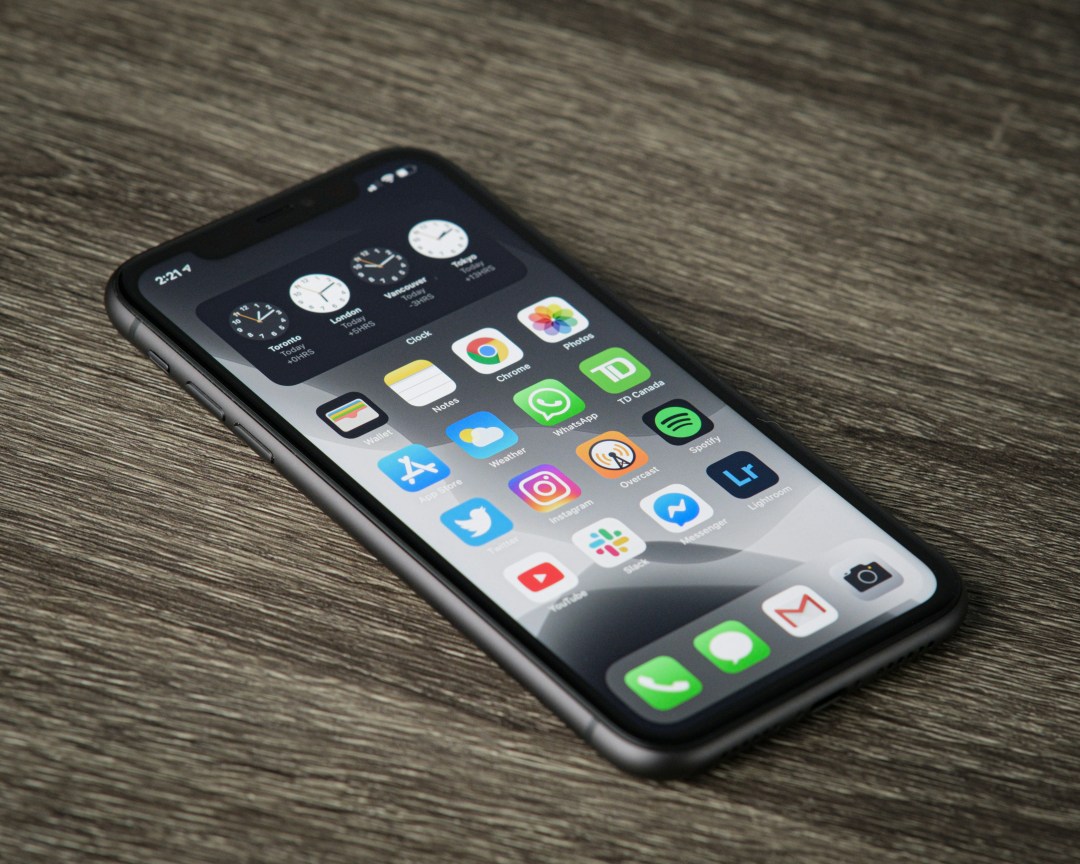
Każdy z nas zna frustrację, gdy niezbędne technologie odmawiają posłuszeństwa. Siri, asystentka głosowa Apple, nie jest wyjątkiem. Czy Siri przestała na Ciebie reagować? Nie martw się, mamy dla Ciebie rozwiązanie. Niniejszy artykuł pomoże Ci krok po kroku przywrócić pełną funkcjonalność Siri.
Krok 1: Sprawdź ustawienia Siri
Pierwszym krokiem jest sprawdzenie, czy Siri jest włączona w ustawieniach. Czasami może być wyłączona przez przypadek, a ponowne włączenie może rozwiązać problem.
Krok 2: Zrestartuj urządzenie
Jeśli Siri jest włączona, ale nadal nie działa, spróbuj zrestartować urządzenie. To proste rozwiązanie często potrafi naprawić wiele problemów.
Krok 3: Zaktualizuj oprogramowanie
Czy twój iPhone, iPad lub iPod touch ma najnowszą wersję iOS? Jeśli nie, zaktualizuj urządzenie. Czasami aktualizacje oprogramowania mogą naprawić błędy powodujące problemy z Siri.
Krok 4: Skontaktuj się z pomocą techniczną Apple
Jeśli powyższe kroki nie pomogły, skontaktuj się z pomocą techniczną Apple. Mogą oni pomóc Ci zdiagnozować i rozwiązać problem.
- Sprawdź ustawienia Siri
- Zrestartuj urządzenie
- Zaktualizuj oprogramowanie
- Skontaktuj się z pomocą techniczną Apple
Pamiętaj, że Siri to skomplikowana technologia i czasami może wymagać trochę cierpliwości i prób, aby działała poprawnie. Ale z naszym przewodnikiem jesteś o krok bliżej do rozwiązania problemu.
Podsumowanie
W tym artykule omówiliśmy cztery główne kroki, które możesz podjąć, aby przywrócić pełną funkcjonalność Siri. Pamiętaj, że pomoc techniczna Apple jest zawsze dostępna, jeśli potrzebujesz dodatkowej pomocy.
Mamy nadzieję, że ten artykuł był dla Ciebie pomocny. Pamiętaj, że technologia jest stworzona, aby ułatwić nam życie, a nie utrudniać. Dlatego zawsze warto znać podstawowe kroki naprawcze.
Sprawdź: https://www.halopoznan.pl/2024/01/magia-za-kulisami-jak-dziala-serwis-urzadzen-apple/
 Moodi
Moodi 